この記事は、従業員5〜50人規模の中小企業でIT導入を任された方に向けた、Google Workspace導入の総合ガイドです。専任の情報システム担当者がいない会社でも進められるように、「そもそも導入すべきか」の判断材料から、料金プランの選び方、申込〜メール切替〜移行の具体的な手順、導入直後にやるべきセキュリティ設定までを順番に解説します。読み終える頃には、自社に必要な作業の全体像と、最初に決めるべきことが整理できているはずです。検討段階の方も、すでに申込を済ませた方も、必要な章から読み進めてください。
ガイド利用前のサマリー
- 読了目安
- 約20分
- 必要な確認権限
- 契約・DNS・既存データの担当者へ確認できること
- リスク
- 中(契約・メール切替・データ移行を含む)
- 戻し方
- 各作業前に現状を記録し、段階ごとの切り戻し条件を決める
- 最終確認日
- 2026-07-10
- 無料Gmailでの業務運用は「ドメイン・退職時データ・権限管理」の3リスクがある(→判断基準はこちら)
- 料金と契約条件は変更されるため、公式料金ページで確認する。選び方の軸はストレージと必要機能(→料金プランの選び方)
- 導入はドメイン準備→無料試用→MX切替→移行→展開の5ステップ(→導入5ステップ)
お急ぎの方へ: 料金だけ確認したい / 導入手順を見たい / 導入済みでセキュリティ設定をしたい / チェックリストが欲しい
導入作業の全体像は次の5ステップです(所要2〜4週間が目安)。
Google Workspaceとは
Google Workspaceは、Googleが提供する法人向けのクラウド型グループウェアです。個人向けの無料サービスとの最大の違いは、自社の独自ドメイン(例: yourcompany.co.jp)でメールが使えることと、会社としてユーザーやデータを一元管理できることです。
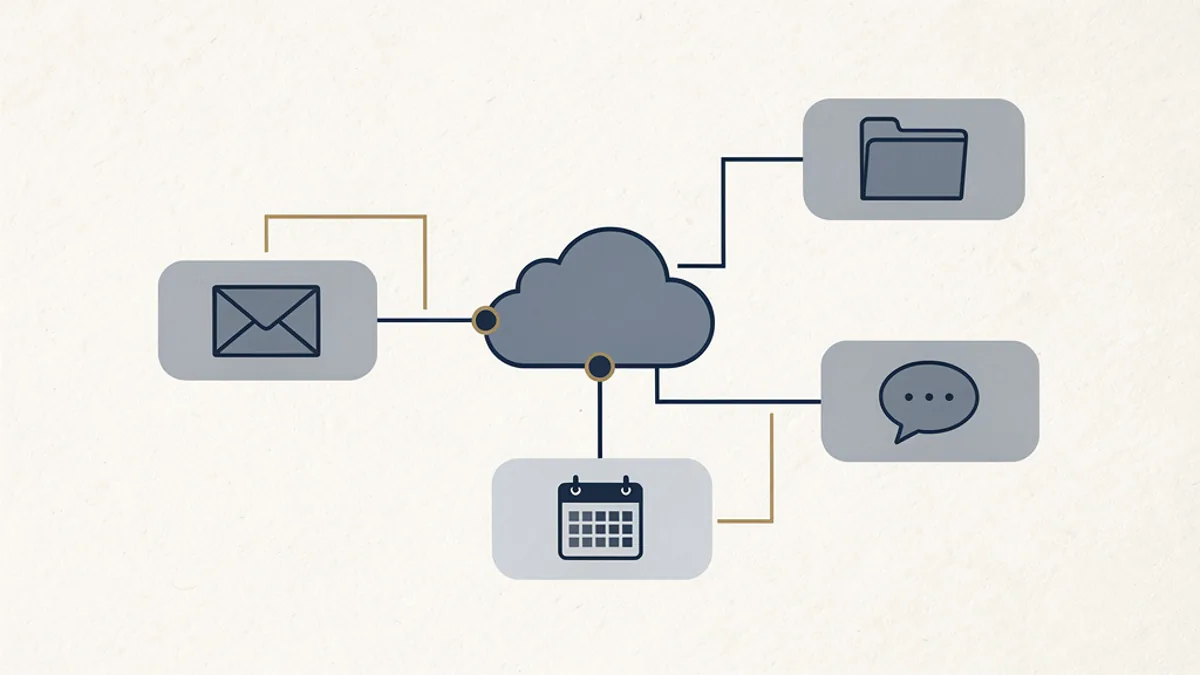
中小企業の実務で中心になるのは、次の5つです。
- Gmail: 独自ドメインのメールアドレス(info@自社ドメイン)を、使い慣れたGmailの画面で送受信できます。
- Googleドライブ: ファイルの保管と共有。社内のファイルサーバの置き換え先としても使われます。パソコン版ドライブ(Drive for desktop)を入れると、エクスプローラーやFinderから内蔵ディスクのような感覚でファイルを開けます。実体はクラウド側にあり、開いたファイルだけがその場でダウンロードされるため、パソコンの容量を圧迫しません。共有も「誰に・どこまで(閲覧のみ/コメント可/編集可)」を相手ごとに指定でき、メール添付に頼らない安全なファイル共有ができます。
- Google Meet: ビデオ会議。URLを送るだけで社外の相手とも会議ができます。
- Googleカレンダー: 社員同士の予定共有と会議室予約。日程調整の手間が大きく減る部分です。
- 管理コンソール: 管理者がユーザーの追加・削除、セキュリティ設定、データの管理を行う画面。個人向けGmailにはない、法人版の核となる機能です。
このほかドキュメント・スプレッドシート・スライドといった文書作成ツールも含まれますが、まずは「メール・ファイル・会議・予定を会社として管理できる仕組み」と捉えておけば十分です。
導入すべきか判断する
無料Gmail運用の限界とリスク
創業期の会社では、社員それぞれが個人の無料Gmailアカウントで業務メールをやり取りしているケースが少なくありません。この運用には、規模が大きくなるほど無視できない3つの問題があります。
- 独自ドメインが使えない: 取引先から見ると「@gmail.com」からの請求書やあいさつは、会社の実在性を確認しにくく、なりすましとの区別もつきません。与信や新規取引の場面で不利に働くことがあります。
- 退職時にデータが会社に残らない: 個人アカウントのメールや連絡先、ドライブ上のファイルは、その個人のものです。退職者が去った後、取引の経緯やファイルにアクセスする手段が会社側にありません。
- 共有と権限を会社として管理できない: 誰がどのファイルにアクセスできるのか、社外に共有されていないかを、管理者が一覧で把握・制御できません。情報漏えいが起きても気づけない状態です。
導入が向く会社・急がなくてよい会社
次のいずれかに当てはまるなら、導入を検討する価値は高いといえます。
- 業務メールを個人の無料Gmailや、プロバイダ付属のメールで運用している
- 社員の入退社のたびに、メールやファイルの引き継ぎで困った経験がある
- ファイルのやり取りがメール添付やUSBメモリ中心で、最新版がどれか分からなくなる
- 社内のファイルサーバが老朽化しており、更改のタイミングが近い
一方で、すでに他社のグループウェア(Microsoft 365など)を契約して定着している会社や、業務上メール・ファイル共有をほとんど使わない会社では、乗り換えのコストが効果を上回らないこともあります。ファイルサーバを含めた社内システム全体をクラウドに移すべきかどうかの考え方は、別記事「サーバのクラウド化はすべきか——判断基準の整理」で詳しく解説しています。
料金プランの選び方
結論(迷ったらここから)
- メール中心・ファイル共有少なめ → Business Starter
- ファイルサーバの置き換えを視野 → Business Standard(実務ではこれが本命)
- 監査・データ保持(Vault)が必要 → Business Plus
中小企業が対象になるのは主にBusiness系の3プランです。Business系プランは最大300ユーザーまで利用でき、それを超える規模ではEnterpriseプランが対象になります。主要な違いは次のとおりです。
| 項目 | Business Starter | Business Standard | Business Plus |
|---|---|---|---|
| 向いている状況 | メールと小規模なファイル共有から始める | 共有ドライブとファイルサーバ移行を進める | 監査、保持、より高度な管理が必要 |
| 料金 | 公式で確認 | 公式で確認 | 公式で確認 |
| ストレージ | 30 GB/ユーザー | 2 TB/ユーザー | 5 TB/ユーザー |
| Meet最大参加人数 | 100人 | 150人 | 500人 |
| Vault | なし | なし | あり |
Business Starter
メールと小規模なファイル共有から始める
- 料金
- 公式で確認
- ストレージ
- 30 GB/ユーザー
- Meet
- 100人
- Vault
- なし
比較の起点
Business Standard
共有ドライブとファイルサーバ移行を進める
- 料金
- 公式で確認
- ストレージ
- 2 TB/ユーザー
- Meet
- 150人
- Vault
- なし
Business Plus
監査、保持、より高度な管理が必要
- 料金
- 公式で確認
- ストレージ
- 5 TB/ユーザー
- Meet
- 500人
- Vault
- あり
Business系は最大300ユーザー。確認日 / 次回確認 。最新の料金と条件は公式料金ページで確認してください。
選び方の軸は「ストレージ」と「使いたい機能」です。メール中心でファイル共有が少ないならStarterで始められますが、ファイルサーバの置き換えを視野に入れるなら、1ユーザーあたり30GBのStarterでは早い段階で不足しがちです。その場合は2TBのStandardが現実的な選択肢になります。メールやファイルの保持・監査(Vault)が求められる業種では、Plus以上が候補です。なお、共有ドライブなどプランごとの細かな機能差もあるため、契約前に公式ページの機能比較を確認してください。
契約形態は、1年間の利用を約束して単価を抑える「年間契約」と、月単位で増減できる「フレキシブル」の2種類です。人数の変動が読めない時期はフレキシブルで始めて、落ち着いてから年間契約に切り替えるという使い分けもできます。
モデルケース: 従業員10人の会社の場合
従業員10人全員にアカウントを配布し、Business Standardを契約する場合は、公式料金ページで表示された1ユーザーあたりの単価に、実際に発行する有料アカウント数を掛けて月額を見積もります。比較するときは利用料だけでなく、ファイルサーバの更改費、メールサーバの保守費、バックアップ、障害対応にかかる時間も含めてください。
なお、2025年に生成AI「Gemini」の統合に伴う料金改定が行われました。従来は追加料金のアドオンだったAI機能が全プランに標準搭載となり、その分プラン料金も見直されています。Starterでは利用範囲が限定され、Standard以上ではGmailやドキュメントなどアプリを横断してGeminiを利用できます。改定前の古い料金を記載したままの解説記事も多いため、比較検討の際は情報の日付に注意してください。
- 月額の基礎: 公式の1ユーザー単価 × 有料アカウント数
- 年間の基礎: 月額の基礎 × 12か月
- 比較に加える費用: 移行支援、教育、端末設定、既存サービスの解約費
中小企業の Google Workspace 導入をご検討中の方へ
Google Workspace は導入前に無料で使い勝手を確認できます。プラン内容や条件はリンク先でご確認ください。
対象となる新規のお客様は、プロモーションコードの適用で初年度10%割引を受けられます。
日本を含むアジア太平洋地域では、14日間の試用期間中、お支払い情報を入力する前にコードを入力する必要があります。請求画面で割引表示を確認してください。 公式条件 (確認日 2026-07-10/次回確認 2026-08-10)
Google Workspace を無料で試す記事監修: Google Professional Cloud Architect 保有の運営者
※ 当リンクは Google Workspace ご紹介プログラムのものです(広告)。当サイトは Google の公式サイト・正規代理店ではありません。
導入5ステップ
ステップ1: 独自ドメインを準備する
Google Workspaceの利用には独自ドメインが必要です。すでに自社サイト用のドメインがあればそれを使えます(サイトはそのままで、メールだけGoogleに向けることができます)。まだなければ、お名前.comなどのドメイン登録事業者で取得します。この段階で、ドメイン管理画面のログイン情報を会社として管理できているかを必ず確認してください。「制作会社に任せたきりで誰もログインできない」というケースが、後のDNS設定でつまずく典型例です。
ステップ2: 14日間の無料試用に申し込む
Google Workspaceには14日間の無料試用があります。公式サイトから会社名・人数・ドメインを入力して申し込むと、管理者アカウントが作成され、管理コンソールにログインできるようになります。試用期間中に管理画面の操作感や既存業務との相性を確かめ、本契約に進むかを判断しましょう。申込の過程でドメインの所有確認(DNSに確認用レコードを追加する作業)を求められますが、画面の案内に沿って進められます。
ステップ3: DNS(MXレコード)を設定してメールを切り替える
メールをGoogle Workspaceで受信するには、ドメインのDNSにあるMXレコード(メールの配送先を指定する設定)をGoogleに向けます。お名前.comであれば「ネームサーバーの設定」→「DNSレコード設定」から、管理コンソールに表示される値を入力する流れです。現在のGoogleが案内する設定は、「smtp.google.com」を優先度1で登録する単一レコード方式です。古い解説記事では複数のMXレコードを登録する旧方式が紹介されていることがあるため、必ず管理コンソールに表示される現在の案内に従ってください。切り替えのタイミングや注意点は、後述の「よくある失敗と回避策」も参照してください。
MXとあわせて設定しておきたいのが、送信ドメイン認証(SPF・DKIM・DMARC)です。まずSPFのTXTレコードを追加し、管理コンソールで生成したDKIM鍵をDNSに登録して署名を有効にします。Googleは、SPFとDKIMを設定してから少なくとも48時間後にDMARCを追加するよう案内しています。DMARCはp=noneから始め、レポートを確認しながら段階的に強化してください。
ステップ4: 既存のメール・データを移行する
過去のメールを引き継ぐ場合は、管理コンソールから使える「データ移行サービス」で、旧環境(無料Gmailや他社メールサーバ)のメールを各ユーザーのGmailに取り込みます。ファイルは、共有すべきものを整理したうえでGoogleドライブへアップロードします。個人PCやファイルサーバに散在するファイルをどう棚卸しして移すかは、それ自体がひとつのプロジェクトです。Windowsのファイルサーバから移行する場合も、移行後はパソコン版ドライブを使えば、エクスプローラーからこれまでのフォルダ操作に近い感覚で作業を続けられます。アクセス権限はドライブ側の共有設定で一元管理でき、部署フォルダごとの権限運用も引き継げます。手順の詳細は別記事「ファイルサーバからGoogleドライブへの移行手順」にまとめています。
ステップ5: ユーザーに展開し、定着させる
全ユーザーのアカウントを作成し、初回ログインの手順書を配って展開します。ここで手を抜くと「結局、前のやり方に戻ってしまった」となりがちです。最初の1〜2週間は、質問を受け付ける窓口(チャットグループでも構いません)を決めておく、よく使う操作だけに絞った1枚もののマニュアルを作る、といった小さな仕掛けが定着率を左右します。全機能を一度に使わせようとせず、まずメールとカレンダーから始めるのが現実的です。
管理者が最初にやるべきセキュリティ設定
導入直後の初期設定のままでは、会社の情報を守る体制として不十分です。運用を始める前に、管理コンソールで最低限次の5つを設定してください。
- 2段階認証を必須にする: パスワードが漏れても不正ログインを防ぐ、最も効果の大きい設定です。まず管理者自身が有効にし、周知期間を設けたうえで全ユーザーに強制します。
- 管理者アカウントを日常業務と分ける: 特権管理者のアカウントで日々のメールを送受信するのは避け、業務用アカウントと管理専用アカウントを分けます。管理者権限を持つ人は複数名にしておくと、担当者不在時のロックアウトを防げます。
- 回復情報を設定する: 管理者がパスワードを忘れたりアカウントにアクセスできなくなったときのため、再設定用の電話番号・予備メールアドレスを登録しておきます。
- 共有ドライブと外部共有のポリシーを決める: 社外へのファイル共有を許可するか、許可する場合はどの範囲か(リンクを知っている全員への公開を認めるか等)を、運用開始前に決めて設定します。後から締め付けると現場が混乱するため、最初に方針を固めるのが肝心です。
- 退職者アカウントの停止手順を文書化する: 退職日にアカウントを停止し、メールとファイルを後任者や管理者に移管してから削除する、という一連の流れをあらかじめ手順書にしておきます。退職後もアカウントが生きている状態は、情報漏えいの典型的な入り口です。
また、メールは依然として攻撃の主要な入り口です。なりすましメール対策を含むメール周りの設定は、別記事「中小企業のメールセキュリティ対策」で詳しく解説しています。
よくある失敗と回避策
失敗1: MX切替のタイミングでメールが消える
MXレコードの切り替え中は、DNSの反映タイミングによって旧サーバと新サーバのどちらにメールが届くか揺れる時間帯が生じます。ここで旧メールサーバをすぐに解約・停止してしまうと、旧側に届いたメールを取り出せなくなります。回避策は、切替後も一定期間は旧サーバを受信可能なまま残しておき、両方の受信箱を確認すること。切替直後には、外部のアドレスからテストメールを送って新環境に届くことを必ず確認してください。
失敗2: 無料Gmailからの移行漏れ
個人の無料Gmailで業務をしていた場合、メール本文だけでなく、連絡先・カレンダーの予定・ドライブ上のファイルも個人アカウント側に残っています。メールだけ移して安心してしまい、数か月後に「あのファイルは前の個人アカウントにしかない」と発覚するのが典型例です。移行対象を「メール・連絡先・予定・ファイル」の4点で棚卸しし、移行後に本人と管理者の双方で完了確認をしてください。
失敗3: Starterを選んでストレージが足りなくなる
単価の安さでBusiness Starter(1ユーザー30GB)を選んだものの、ファイルサーバ代わりに使い始めたら容量が不足した、というパターンです。図面・写真・動画を扱う業種では特に起こりがちです。既存ファイルサーバの使用量を事前に確認し、置き換えを想定するなら最初からStandard(2TB)以上を検討するか、ファイルはドライブに置かない運用と割り切るか、方針を先に決めておきましょう。
失敗4: 管理者パスワードの属人化
導入を主導した社員だけが管理者パスワードを知っている状態は、その人の退職・休職と同時に会社のIT基盤がブラックボックス化することを意味します。特権管理者を複数名にする、回復情報を設定する、管理情報の引き継ぎ手順を文書化しておく——地味ですが、数年後の自社を守る設定です。
導入チェックリスト
導入プロジェクトの進行管理に、そのままコピーして使えるチェックリストです。
この一覧はコピーして社内の確認用にお使いください。
- □ 独自ドメインを取得済みで、DNS管理画面にログインできることを確認した
- □ プラン(Starter/Standard/Plus)と契約形態(年間/フレキシブル)を決めた
- □ 利用者一覧と割り当てるメールアドレスの一覧を作成した
- □ 14日間の無料試用に申し込み、管理コンソールにログインした
- □ MXレコードの切替日を決め、旧メール環境の並行稼働期間を確保した
- □ 送信ドメイン認証(SPF・DKIM・DMARC)を設定し、外部宛のテストメールが迷惑メールに入らないことを確認した
- □ 移行対象(メール・連絡先・予定・ファイル)を棚卸しした
- □ 2段階認証の必須化を設定した
- □ 特権管理者を複数名にし、回復情報を登録した
- □ 外部共有のポリシーを決めて管理コンソールに設定した
- □ 退職時のアカウント停止・データ移管手順を文書化した
- □ 利用者向けの説明会または手順書配布を実施した
よくある質問
Microsoft 365との違いを一言でいうと?
従業員が300人を超えたらどうなりますか?
途中でプランを変更できますか?
解約するとデータはどうなりますか?
個人の無料Gmailと何が違うのですか?
まとめ
Google Workspaceの導入は、単なるメールの引っ越しではなく、「会社の情報を会社として管理できる状態」への切り替えです。判断の入り口は無料Gmail運用のリスクを直視すること、プラン選びの軸はストレージと必要機能、導入作業の山場はMX切替と既存データの移行、そして導入後の最初の仕事はセキュリティ設定——この記事で示した順番で進めれば、専任の情シスがいない会社でも大きく道を外すことはありません。まずは14日間の無料試用で管理コンソールに触れて、自社の運用イメージを具体化するところから始めてみてください。
公式出典と確認日
- Google Workspace公式料金ページ確認日 2026-07-10 / 次回確認 2026-08-10
- Google WorkspaceのMXレコード設定確認日 2026-07-10 / 次回確認 2026-10-10
- Google WorkspaceのSPF設定確認日 2026-07-10 / 次回確認 2026-10-10
- Google WorkspaceのDKIM設定確認日 2026-07-10 / 次回確認 2026-10-10
- Google Workspace推奨のDMARC導入手順確認日 2026-07-10 / 次回確認 2026-10-10
- Google Workspaceご紹介プログラムの条件確認日 2026-07-10 / 次回確認 2026-08-10
中小企業の Google Workspace 導入をご検討中の方へ
Google Workspace は導入前に無料で使い勝手を確認できます。プラン内容や条件はリンク先でご確認ください。
対象となる新規のお客様は、プロモーションコードの適用で初年度10%割引を受けられます。
日本を含むアジア太平洋地域では、14日間の試用期間中、お支払い情報を入力する前にコードを入力する必要があります。請求画面で割引表示を確認してください。 公式条件 (確認日 2026-07-10/次回確認 2026-08-10)
Google Workspace を無料で試す記事監修: Google Professional Cloud Architect 保有の運営者
※ 当リンクは Google Workspace ご紹介プログラムのものです(広告)。当サイトは Google の公式サイト・正規代理店ではありません。