この記事は旧編集基準で作成され、現在V2基準で公式情報との再照合を進めています。設定や契約を変更する前に、リンク先の公式情報も確認してください。
オンプレミスファイルサーバから
Google Workspaceへの移行
セキュリティと利便性を両立する、現実的なステップとは?
🔍なぜ今、ファイルサーバをクラウドに移行すべきか
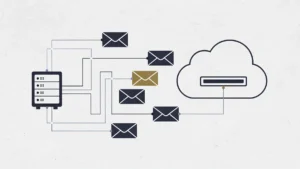
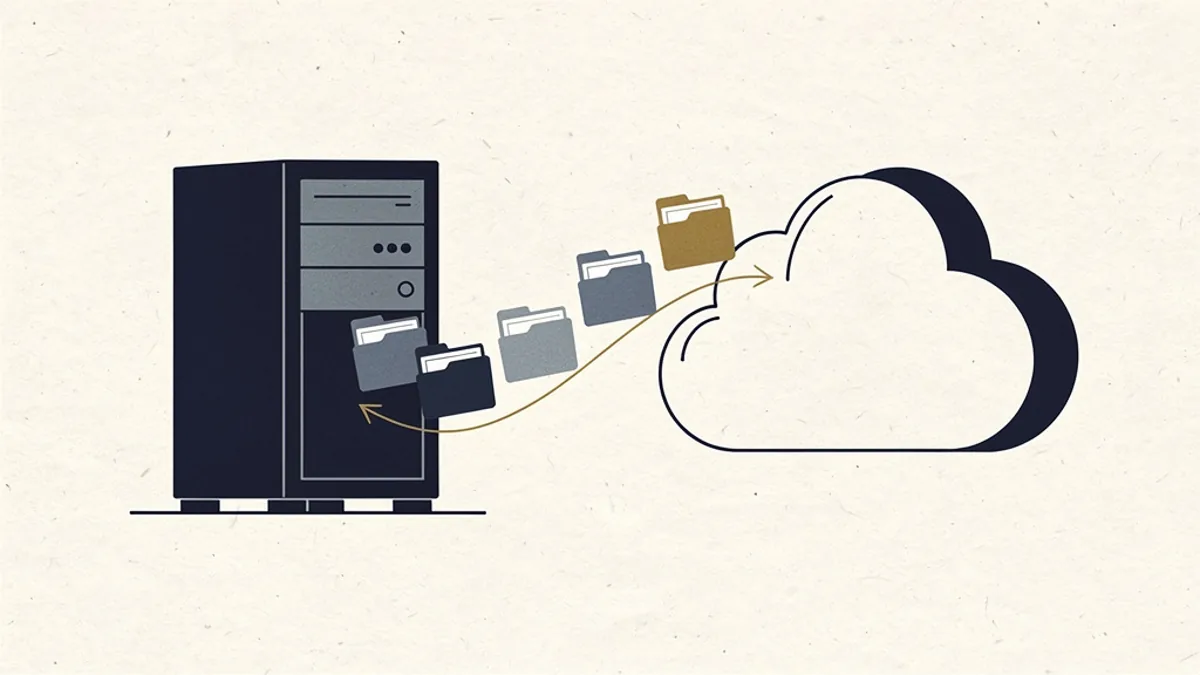
働き方の多様化や災害対策、テレワークの拡大に伴い、社内サーバからクラウド(Google Workspace)への移行が進んでいます。クラウド移行によって、コスト削減・業務効率化・BCP対応が可能に。
ファイル数や複雑な権限構成がある場合は、Google公式の「Workspace Migrate」ツールという選択肢もあります(大規模組織向けで導入・設定は複雑なため、中小規模ではDrive for desktopや手動での段階移行が現実的です)。
✅主なメリット
- どこからでもアクセス:VPN不要で在宅勤務・外出先でも利用可
- 災害対策・バックアップ:Googleの堅牢なインフラで安全性向上
- 共有と管理が簡単:閲覧履歴やアクセス制御も柔軟
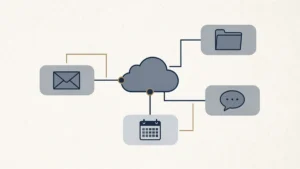
- ドキュメントとの連携:Googleドキュメントで共同編集が可能
- PC入替えもラク:同期だけで再設定不要
📋移行前のチェックリスト
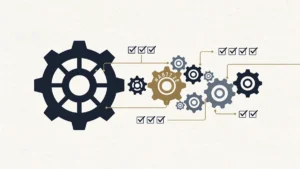
- 現行環境の調査:ストレージ容量・フォルダ構造の把握
- アクセス権の整理:誰がどのフォルダにアクセスしているか
- Google Workspaceの契約確認:プランとストレージ容量を把握
- ファイルの分類:アーカイブ vs アクティブデータ
- 共有ドライブの設計:部門別かプロジェクト別かを事前に決定
- マクロ付きExcelの対応:.xlsmファイルの動作検証
- フォルダ階層の確認:共有ドライブの階層数・アイテム数の制限に注意
- ファイル名チェック:使用禁止文字や全角スペースに注意
🚀おすすめの移行手順(スモールスタート)
- テスト移行:まずは1部署または少人数で実施
- ツール選定と検証:Drive for Desktop、API利用など
- アクセス設定:Drive上での所有者と権限を精査
- 社内教育:トレーニング資料やマニュアルを準備
- 段階的な全社展開:部門・業務ごとに順次切替
⚠️注意点とその対策
- タイムスタンプ消失:移行ツール選定時に確認
- 大容量ファイル:1ユーザーあたり1日750GBのアップロード上限を考慮して計画(単一ファイルは最大5TB)
- 外部共有の制限:ドメイン間のポリシーを確認
- オフライン利用:Drive for Desktopの設定で対応可
- マクロ破損の懸念:Google変換を回避し、元形式を維持
- 深すぎる階層:3階層程度を目安に整理
- 同名ファイルの競合:上書き注意。リネーム対応も視野に
📦まとめ:セキュリティと柔軟性の両立
Google Workspaceへの移行は、単なる「場所の引っ越し」ではなく、
働き方そのものを変える変革のチャンスです。
最初はスモールスタートでOK。
セキュリティと業務効率を高める第一歩を踏み出しましょう。
💼 Google Workspaceで業務をもっとスマートに
ファイル共有・カレンダー・ビデオ会議をすべて一つに。
セキュアで柔軟なクラウド環境を今すぐ体験しよう。
移行の前提となるWorkspace自体の導入判断・プラン選び・DNS設定については、「中小企業のGoogle Workspace導入 完全ガイド」で全体像をまとめています。
中小企業の Google Workspace 導入をご検討中の方へ
Google Workspace は導入前に無料で使い勝手を確認できます。プラン内容や条件はリンク先でご確認ください。
対象となる新規のお客様は、プロモーションコードの適用で初年度10%割引を受けられます。
日本を含むアジア太平洋地域では、14日間の試用期間中、お支払い情報を入力する前にコードを入力する必要があります。請求画面で割引表示を確認してください。 公式条件 (確認日 2026-07-10/次回確認 2026-08-10)
Google Workspace を無料で試す記事監修: Google Professional Cloud Architect 保有の運営者
※ 当リンクは Google Workspace ご紹介プログラムのものです(広告)。当サイトは Google の公式サイト・正規代理店ではありません。